SUGOアプリ 使い方|登録から通話まで

広告・紹介リンクを含みます。SUGOは18歳以上対象です。料金や条件はアプリ内の最新表示をご確認ください。
SUGOアプリの使い方を調べているけれど、登録後に何をすればよいのか、メッセージや通話をどう始めるのか分からない方も多いですよね。私も最初は、写真認証やルームのマイク席で少し迷いました。
この記事では、実際にSUGOを利用している30代主婦の目線から、SUGO登録方法、プロフィール設定、相手の探し方、Hi、メッセージ、ルーム、通話までを登録した順番に解説します。
結論からいうと、SUGOは登録後にプロフィールと写真認証を整え、まずは無料のHiやルームから試すとスムーズです。1対1のメッセージや通話は、相手や機能によって条件や費用が異なるため、画面の表示を確認しながら使いましょう。

SUGOアプリの使い方を30代主婦が登録順に解説

ここでは、私が初めて登録したときに迷った部分と、普段よく使う機能を紹介します。プロフィール設定、写真認証、相手の探し方、Hi、メッセージ、ルーム、通話という順番で覚えると、画面を行ったり来たりしにくくなります。
SUGO 登録方法は?電話番号やSNSで始める手順
SUGOはiPhoneとAndroidのアプリストアから無料でインストールできます。登録には電話番号、または連携できるSNSアカウントを使います。電話番号の場合はSMSで届く認証コードを入力します。
- アプリをインストールして起動する
- 電話番号またはSNSを選んでログインする
- 生年月日と性別を入力する
- ニックネームとプロフィール画像を設定する
- 招待コードがある場合は、登録後24時間以内に入力する
SUGOは18歳以上が対象です。性別は登録後に変更できないため、入力画面で落ち着いて確認しましょう。電話番号で登録した場合は、機種変更後も同じ電話番号でログインするのが基本です。SNS登録の場合も、登録時と同じSNSアカウントを使います。
プロフィール設定と写真認証で迷ったポイント
プロフィールは、相手が最初に見る自己紹介です。ニックネームは読みやすく、自己紹介には趣味、性格、話せる時間帯などを短く書くと、会話のきっかけになります。
写真認証は、本人確認のための手続きです。認証写真はプロフィールに表示される通常の写真とは別に扱われます。明るい場所で顔全体が見えるように撮影し、画面に指定されたジェスチャーに合わせます。マスクや帽子、強い加工は避けたほうが進めやすいです。
私が迷ったのは、プロフィール写真と写真認証の役割が同じだと思っていた点です。実際には、プロフィール写真は雰囲気を伝えるもの、写真認証は本人確認のためのものと考えると分かりやすくなります。通話を中心にするなら実物に近い写真、音声中心ならイラストなど、自分の使い方に合う画像を選びましょう。
ホームで相手を探すには?おすすめ・新人・即レスの見方
ホームには「おすすめ」「ご近所」「新人」「即レス」などのタブがあります。「おすすめ」は相性のよいユーザー、「新人」は新しく始めたユーザーを探す画面です。「即レス」は、返信率が高い認証済みの女性ユーザーが表示されるタブです。
年齢、性別、距離、言語などのフィルターや、ユーザーID検索も使えます。最初から一人に決めるより、プロフィールや参加中のルームを2〜3人分見て、話しやすそうな相手を選ぶとよいでしょう。
| 表示 | 向いている探し方 |
|---|---|
| おすすめ | 迷ったときに幅広く見る |
| 新人 | 始めたばかりの人と交流する |
| 即レス | 返信を期待して探す |
| 検索・フィルター | 条件を絞って探す |

SUGO メッセージの送り方とHiの使い方は?
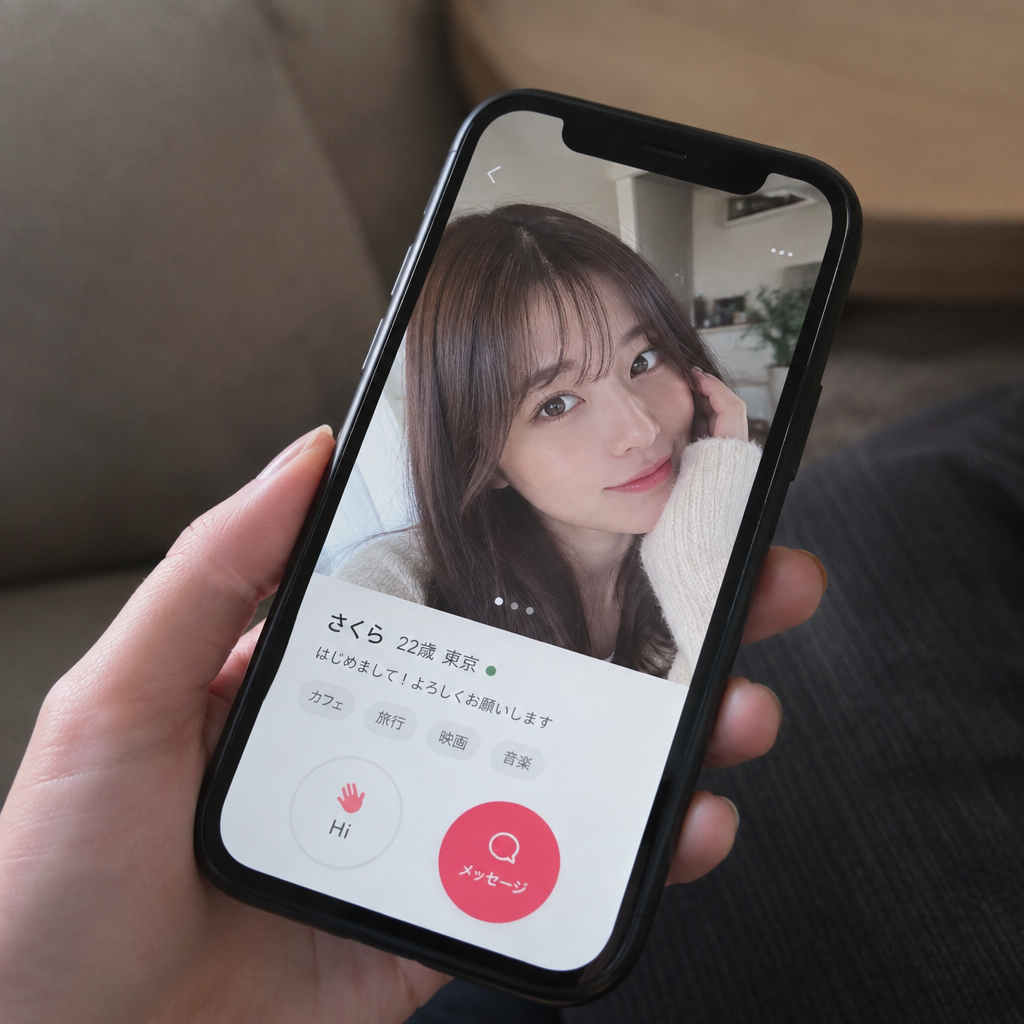
相手と1対1で話したいときは、ホームのプロフィールやメッセージ画面から連絡します。最初は短いあいさつから始めると、文章を考えすぎずに済みます。
Hiはワンタップのあいさつ!送信から返信までの流れ
Hiは、ワンタップで送れる自動あいさつです。相手のプロフィールにあるHiを押すと送信できます。無料のHiは1日30回までが目安です。設定からあいさつ文を変更できる場合もあります。
- ホームで気になる相手を開く
- プロフィールのHiをタップする
- 相手から返信が届いたらメッセージ画面で確認する
- 相手のプロフィールや投稿を参考に返事をする
たとえば「こんにちは。プロフィールの趣味が気になりました」といった短い文章なら、相手も返しやすいでしょう。返信がないときは、すぐに何度も送らず、時間を置くのがおすすめです。
メッセージ画面でできることと注意したい費用
メッセージ画面では、テキストのほか、絵文字、写真、ギフト、音声通話などを利用できます。音声メッセージは親密度レベル2以上、通話は親密度レベル1で機能が開く仕組みです。ビデオ通話には、VIP3または魅力レベル3以上という条件があります。
男性側が送る通常のDMは、コインを消費します。2026年9月13日時点の参考情報では、標準は1通90コイン、相手の魅力レベル5では100コイン、レベル6では110コインです。購入プランなどで1コインの単価は変わるため、送信前に表示される料金を確認してから使うことが大切です。
基本利用やルームの閲覧、ルーム内コメント、Hiなど、無料で触れられる機能もあります。課金が必要な機能と無料機能を分けて考えると、使いすぎを防ぎやすくなります。
メッセージを送れないときの確認ポイント
送信できない場合は、次の順番で確認しましょう。
- コイン残高やHiの利用回数が残っているか
- 通信状態が安定しているか
- URL、外部連絡先、禁止されている表現を含めていないか
- 相手のプロフィールが表示されるか
- アプリが最新版になっているか
相手の退会やブロック、アカウントの制限が原因のこともあります。既読が付かないだけで、ブロックと決めつけることはできません。改善しない場合は、アプリ内サポートに症状とSUGO IDを添えて相談しましょう。

SUGO ルームと通話はどう使う?初心者向けの楽しみ方
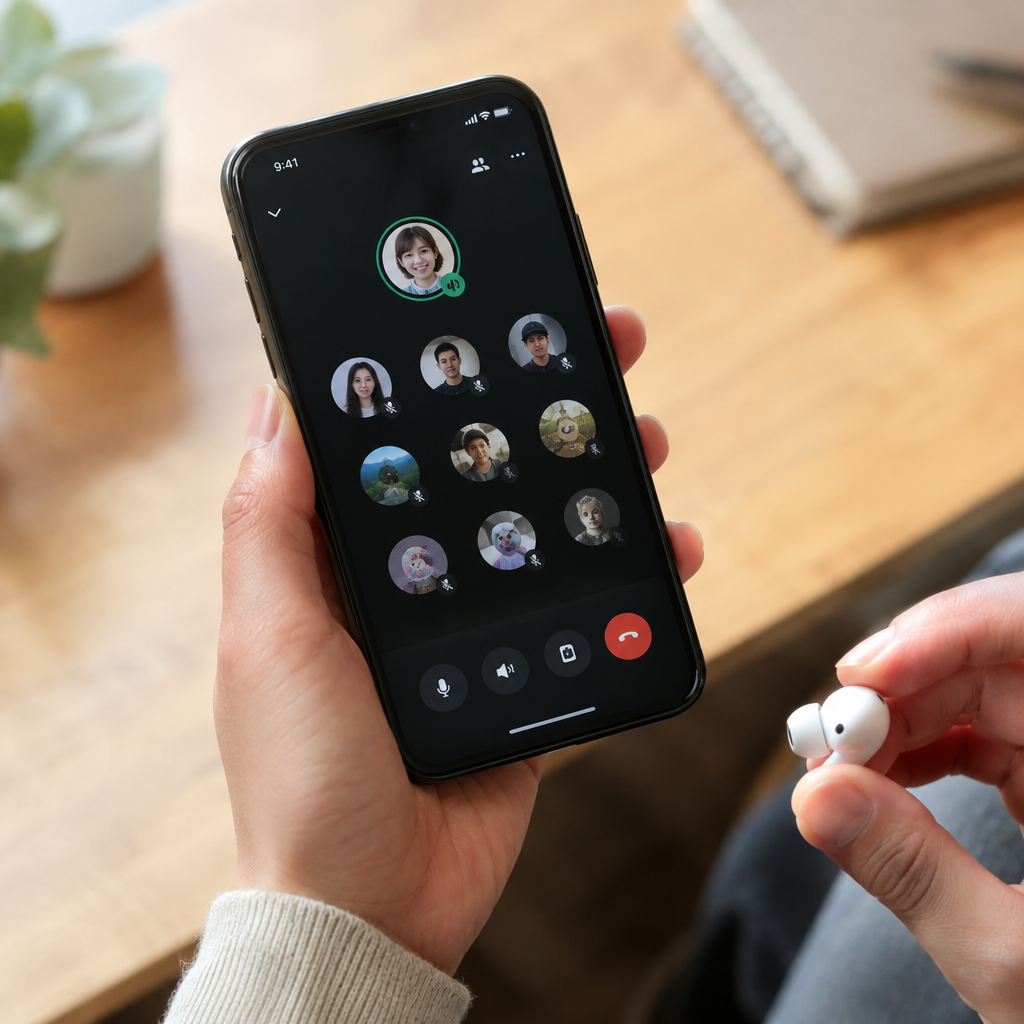
ルームは、複数人が音声やビデオで集まる場所です。1対1の会話よりも気軽に雰囲気を確認できるので、初めての日にも向いています。
SUGO ルームに入る方法とマイク席の使い方
画面下の「ルーム」から、気になるルームを選びます。ルーム名やカテゴリ、参加人数などを見て入室しましょう。入っただけなら、まずは会話を聞いているだけでも大丈夫です。
話したいときは、空いているマイク席の「+」をタップして着席します。マイク席は、ルーム内で発言するための席です。着席後にマイクがミュートになっていないか確認し、短いあいさつから話してみましょう。席に座っていないと、マイク権限がオンでも声が届かないことがあります。
音声通話・ビデオ通話を始める手順
1対1の通話は、相手とのメッセージ画面から通話ボタンを確認します。まずは音声通話が使いやすいでしょう。音声通話は全員が利用できる案内ですが、相手との親密度など、画面に条件が表示される場合があります。
- 相手とのトーク画面を開く
- 音声通話、またはビデオ通話のボタンを確認する
- マイクやカメラの権限を許可する
- 相手が応答したら会話を始める
- 終わったら終了ボタンをタップする
ビデオ通話では、部屋の背景や顔の映り方も事前に確認しておくと安心です。通信が不安定なときは、Wi-Fiへの切り替えやアプリの再起動を試してください。
初めて使う日に試したいおすすめの順番
私が初心者の方にすすめたい順番は、登録、プロフィール設定、ホームの閲覧、Hi、ルーム見学、音声通話です。いきなり通話を始めるより、相手のプロフィールやルームの雰囲気を確認してから進むほうが緊張しにくいです。
- 最初はプロフィールを整える
- Hiを送って反応を確認する
- ルームでは聞くだけの時間を作る
- 話せそうならマイク席に座る
- 慣れてから1対1の通話を試す
この順番なら、無料でできる範囲を確認しながら自分のペースで慣れられます。
SUGOアプリの使い方まとめ|まずは無料で触ってみよう
SUGOは、音声中心で交流したい人が、ルームやメッセージ、通話を段階的に試せるアプリです。最初からすべての機能を使おうとせず、無料の範囲から画面に慣れていきましょう。
登録後にやることチェックリスト
- 18歳以上であることを確認して登録する
- 登録時と同じ電話番号やSNSでログインできる状態にする
- ニックネーム、写真、自己紹介を設定する
- 写真認証と電話番号連携の画面を確認する
- ホームのおすすめ・新人・即レスを見てみる
- 無料のHiを送る
- ルームに入り、必要ならマイク席に座る
- 通話やDMは料金・利用条件を確認してから使う
安全に使うために覚えておきたいこと
認証コードや個人情報を他人に伝えないことが基本です。外部サイトへの誘導、金銭の要求、不快な連絡があった場合は、無理に返信せずブロックや通報を使いましょう。実際に会う約束や連絡先交換も、相手を十分に確認して慎重に判断してください。
まずはアプリをインストールし、プロフィール設定とルーム見学までを無料で試すのが次の一歩です。使ってみて分からない点が出たら、この記事の登録順に戻りながら、Hi、メッセージ、通話を少しずつ試してみてください。
よくある質問
SUGOの登録方法はかんたんですか?
電話番号のSMS認証、または対応するSNSアカウントを使って登録できます。生年月日や性別を設定したあと、ニックネームとプロフィール画像を整えれば利用を始められます。
SUGOのメッセージは無料で送れますか?
Hiは無料で送れるあいさつ機能ですが、通常のメッセージは利用条件や立場によってコインが必要になる場合があります。送信前に画面に表示される料金や条件を確認すると安心です。
SUGO ルームでは何ができますか?
SUGO ルームでは、複数人の音声会話を聞いたり、空いているマイク席に座って会話したりできます。最初は聞くだけで参加し、慣れてからマイク席を試す流れがおすすめです。
SUGOで通話するには条件がありますか?
音声通話とビデオ通話では、利用条件や機能解放の条件が異なる場合があります。相手との親密度や自分のレベル、マイク・カメラの権限を確認してから試してみましょう。